Avec l’arrêt des mises à jour de Windows 10, de nombreux ordinateurs se retrouvent sur la touche, alors qu’ils auraient pu continuer de fonctionner pendant plusieurs années. Une solution vertueuse existe pourtant aujourd’hui : passer l’ordinateur sous Linux.

Le compteur sur lequel vous avez cliqué (4) correspond donc au nombre d’ordinateurs que j’ai passés de Windows 10 ou de MacOS à Linux (toutes versions confondues).
Geekerie…
Il y a quelques années, installer un ordinateur sous Linux était une gageure. Multi-boot pour conserver son Windows en parallèle, bonne connaissance des commandes et de la console, mépris pour les interfaces graphiques, incompatibilité des applications Windows… Tout cela faisait de Linux un système clairement réservé aux geeks.

…et dissidence
Les autres personnes qui utilisaient Linux recherchaient plutôt un certain anonymat, et ne faisaient pas confiance aux systèmes de Microsoft pour préserver leurs données personnelles et le secret de leurs échanges. Avec l’avènement de Windows 11, ces problématiques ont explosé, Windows 11 envoyant une bonne partie de ce que vous faites sur votre ordinateur à Microsoft, pour peu que vous ayez activé les fonctionnalités IA, et vous oblige à vous créer un compte chez eux, même si vous n’y avez aucun intérêt !

Mais tout cela est aujourd’hui bel et bien terminé !
Monsieur et Madame tout-le-monde
Avec les nouvelles distributions Linux, tout particulièrement celles préparées pour la sphère francophone, remplacer Windows 10 par Linux devient un jeu d’enfant. Voici la démarche globale (de nombreux tutoriels sont disponibles en ligne pour une procédure plus détaillée) :

– Sauvegarder ses données (important) ;
– Choisir une distribution ;
– Créer un disque d’installation ;
– Lancer l’installation.
Sauver ses données
Ça, vous devriez le faire régulièrement ! Si vous ne disposez pas encore d’une sauvegarde, copiez vos fichiers sur un disque externe, vous les récupérerez une fois l’ordinateur basculé sous Linux.

Une petite astuce : n’hésitez pas à en profiter pour remplacer votre vieux disque (ou votre ancien SSD) par un SSD rapide (on trouve des modèles d’1 To autour de 50 euros en ligne). De cette manière, vous pourrez installer votre nouveau système d’exploitation sur le nouveau disque, sans toucher à l’ancien (qui restera sur votre vieux disque, à disposition pour une remise en service en cas de problème).
Choisir une distribution
Le principe de Linux, c’est qu’il en existe de nombreuses versions différentes. Certaines sont spécialisées dans l’exécution d’opérations spécifiques, d’autres sont dédiées au jeu vidéo… De nombreux articles sur internet vous permettront d’effectuer votre choix :
Les distributions les plus courantes : https://www.01net.com/astuces/fin-du-support-de-windows-10-quelle-distribution-linux-choisir-pour-votre-pc.html

Pour trouver une distribution qui ressemble à Windows :https://www.malekal.com/linux-ressemble-windows

Pour ma part, j’ai opté pour Linux Mint, qui est entièrement francisée et donne accès à toute la logithèque d’Ubuntu (une distribution majeure que vous pouvez installer, mais qui est plus complexe à utiliser) : https://www.linuxmint.com/

Créer un disque d’installation
C’est le plus simple et le plus rapide pour installer une nouvelle version de Linux. Des tutoriels sont disponibles en ligne via une simple recherche dans un navigateur, et si vous avez choisi d’installer Linux Mint, c’est directement ici : https://www.malekal.com/creer-une-cle-usb-bootable-linux-mint/
Il vous suffira ensuite de brancher la clé USB ou le disque externe sur un port USB, et de dire à l’ordinateur de démarrer dessus (via le menu « boot » du démarrage, souvent accessible en appuyant sur « suppr. », F2 ou F10 au lancement de l’ordi).
Lancer l’installation
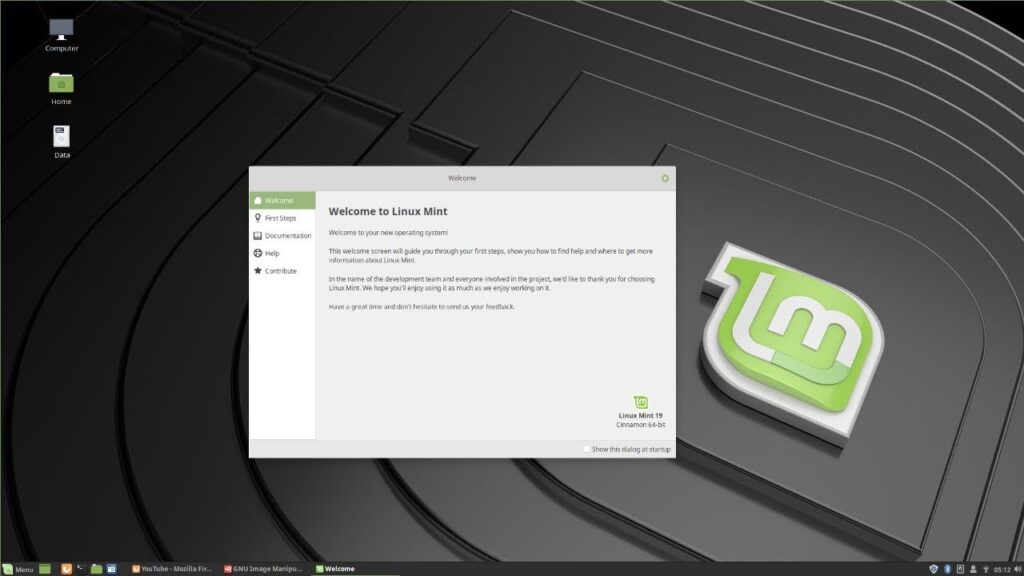
Si vous en êtes arrivé(e) ici, vous avez fait le plus dur. Une fois l’ordinateur démarré sur votre disque d’installation, laissez-vous guider par la procédure affichée à l’écran, et sélectionnez les paramètres par défaut si vous ne savez pas quoi choisir (mais vous ne répondrez pas à beaucoup de questions). Une fois l’installation terminée, l’ordinateur vous propose de redémarrer. Ça y est, vous êtes sous Linux ! Bravo !
Et les Macs ?
Alors là, je sais pas trop ; je vais essayer sur un mac du boulot, qui ne fonctionne plus et qui doit être réinstallé de toute façon. Mais je serais ravi de passer des macs sous Linux, même si les problèmes de sécurité ne sont pas aussi pregnants, Apple oblige les utilisateurs à changer d’OS et de machine très (trop) souvent, ce qui est mauvais pour la planète en termes de déchets électroniques. Je ne sais donc pas si c’est possible à ce jour, mais quelque-chose me dit que ça l’est…

Toute l’explication est ici, ça va me servir… : https://linuxsimply.com/linux-basics/os-installation/dual-boot/linux-mint-on-mac/
Ordinateurs traités
- 1°/ Ordi fixe de ma môman ; imprimante, deux scanners, mise en place d’une sauvegarde automatique ; passé de Windows 10 à Linux Mint 22 (SSD 1 To, RAM 16 Go, Core i5) ;
- 2°/ Ordi portable de ma môman ; passé de Windows 10 à Linux Mint 22 (SSD 512 Go, RAM 12 Go, Core i3) ;
- 3°/ Ordi portable de mon fils (on reste dans la famille) : passé de Windows 10 à Linux Mint 22 (SSD 256 Go, RAM 12 Go, Core i3) ; installation de Steam et du jeu Worms (pour windows) sans problème !
- 4°/ iMac 27 pouces du boulot : poste dédié à la numérisation qui avait lamentablement planté, et pas le courage de réinstaller MacOS ; installation de Linux Mint 22 sans problème, scanner Epson 10000XL (A3) détecté dès son branchement ; seul problème : Espon Scan ne fonctionne pas, et ne permet donc pas d’utiliser le module de numérisation de transparents (diapos) ;
- 5°/ Mon propre PC, que je garde honteusement sous Windows 11 pour pouvoir faire tourner les logiciels Adobe ; mais grâce à ce tuto, j’ai pu installer une VirtualBox à l’intérieur de laquelle j’ai installé… Linux Mint 22 ; c’est encore en cours de copie de fichier, mais dans le principe général, c’est génial ! Je démarre mon Windows, ensuite, je démarre mon Linux, et je vais peut-être enfin trouver pourquoi ce satané « pip install docker » ne fonctionne pas… (certainement à caus de la version de Python installée depuis le Windows Store, mais c’est une autre histoire).
Pour l’instant, j’en suis là…