Voici une application, écrite à l’aide de Claude, qui permet la mise en place de jeux de piste sur des circuits touristiques existants, ou à l’emplacement de votre choix, grâce à un système de QR-Codes générés par l’appli. J’ai testé l’application cet été avec les enfants et leurs amis, et tout a bien fonctionné (à quelques détails près bien sûr…) !
Créer des jeux…
L’application se destine à des personnes (amis, clients, touristes) souhaitant inventer et installer des jeux de piste. L’installation n’est pas invasive, faites de QR-Codes accrochés ici ou là, ou mieux, à partir de QR-Codes existants, par exemple, le long d’un parcours touristique (seule contrainte : ils doivent être uniques).
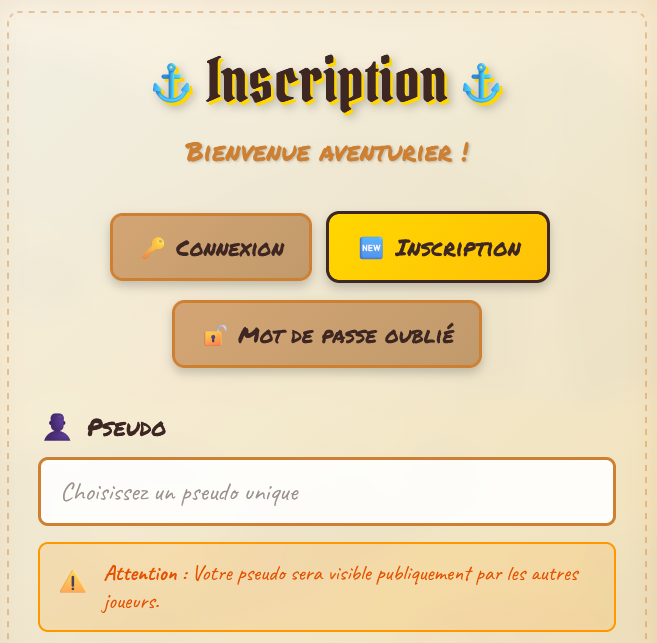
L’application permet ensuite aux utilisateurs inscrits de participer aux jeux mis en place, seuls ou en équipe, selon plusieurs modes différents. Il suffit de disposer d’un smartphone, avec une connexion internet.
Nouveau jeu
Après vous être créé un compte sur le site (une adresse mail fonctionnelle est nécessaire pour valider sa création ; aucune récolte de donnée n’est effectuée, vous ne recevrez aucune publicité, ni sollicitation de ma part ; tout est vraiment gratuit), cliquez sur « Créer un jeu » : vous accédez ensuite une fenêtre vous permettant de saisir les métadonnées du jeu (emplacement géographique, difficulté, etc.) :
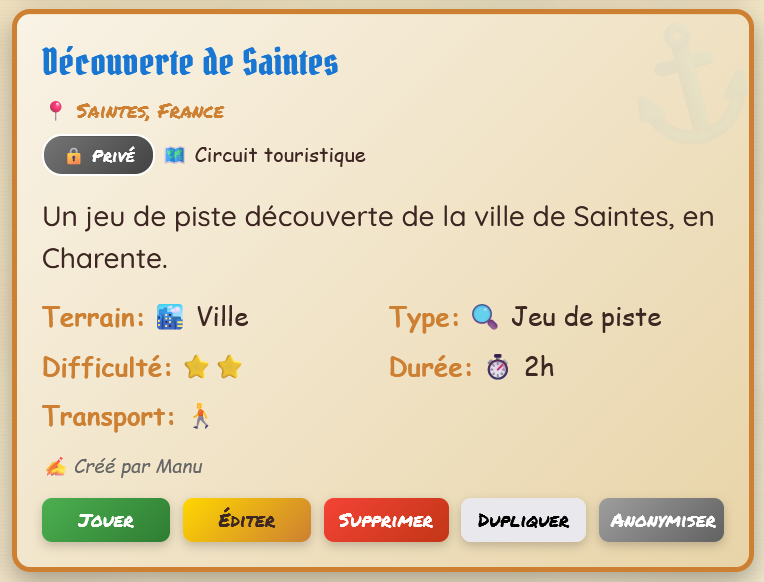
Les infos du jeu permettront aux futurs joueurs de filtrer les jeux par localisation, difficulté, durée, type de transport à utiliser, etc.
Types de jeux
Suivez ensuite la documentation (partie « Création d’un jeu ») ; l’application propose de choisir entre trois types de jeux différents :
- Jeu de piste : les joueurs devront suivre et valider l’ensemble des étapes pour gagner le jeu ;
- Course au trésor : les joueurs gagnent une partie d’un indice global à chaque étape (par exemple, une lettre ou un mot), et doivent reconstituer le mot ou la phrase complète pour gagner le jeu (symbolisant ainsi la « clé » du coffre au trésor) ;
- Course d’orientation : les indices entre deux étapes correspondent à des indications de déplacement géographique (direction et distance à parcourir) ; des indices supplémentaires peuvent être ajoutés pour aider les équipes à trouver les étapes.
Étapes et indices
Une fois le jeu créé, ajoutez autant d’étapes que vous le souhaitez. Les indices contiennent les indications qui permettront aux joueurs de trouver l’emplacement de l’étape. Il faut donc en définir au moins un, voire plusieurs, pour chaque étape.
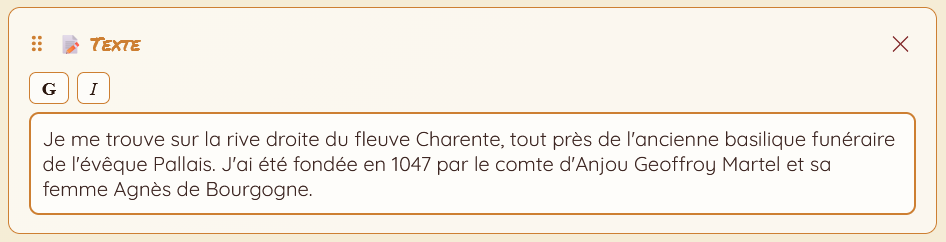
Cinq types d’indices peuvent être ajoutés à une étape :
- Texte
- Photo
- Enregistrement audio
- URL (lien vers une page sur internet)
- Indications de direction (un angle et une distance, uniquement pour les jeux en mode « Course d’orientation »).

L’application permet de préparer les étapes à l’avance depuis votre ordinateur et de les compléter avec votre smartphone (pour prendre directement des photos et les ajouter comme indices, ou pour relever précisément la position GPS d’une étape).
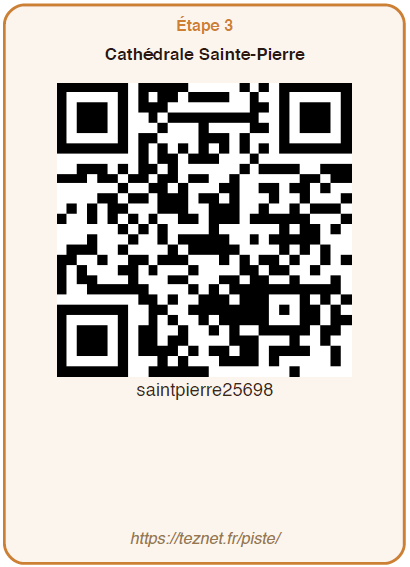
Une fois l’ensemble des étapes créées, l’application vous permet d’imprimer (si nécessaire) les étiquettes comportant les QR-Codes de validation des étapes (au format PDF).
De cette manière, si les joueurs peuvent flasher un QR-Code, il leur suffira de le faire pour valider une étape ; sinon, ils pourront toujours recopier la chaîne de validation au clavier :
…et y jouer !
Une fois votre premier jeu créé, rendez-le « public » ; il sera ainsi accessible aux autres joueurs inscrits sur l’application (testez-le bien avant). Depuis la page d’accueil, cliquez sur « Lancer une partie », puis sur « Créer une partie » (si vous êtes le maître du jeu) ou « Rejoindre une partie » (si vous êtes un simple joueur).
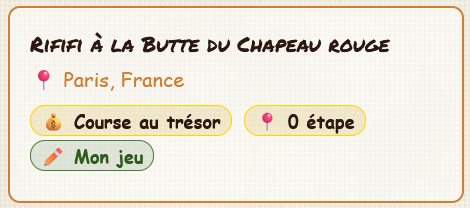
Créer une partie
Le maître du jeu crée une partie à partir d’un des jeux publics disponibles ; il envoie ensuite l’accès à cette partie aux autres joueurs, via un QR-Code ou un lien de partage.
Modes de jeux
Plusieurs modes sont possibles : seul, chacun pour soi ou en équipe :
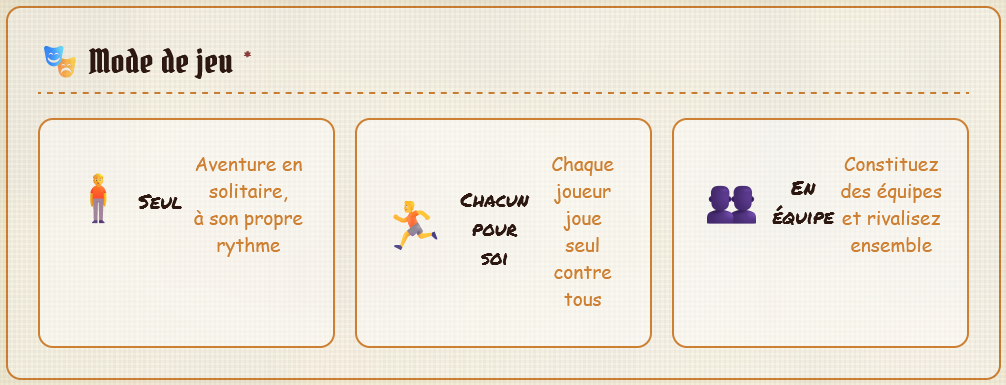
Lors d’une partie en équipe :
- seul le capitaine de chaque équipe peut valider une étape (de cette manière, la recherche des indices peut être partagée entre les joueurs mais ils doivent tout de même rester groupés pendant la partie) ;
- les joueurs peuvent suivre l’avancement de la partie, lire les indices dévoilés, etc. depuis leur smartphone (mais ils ne peuvent pas valider une étape) ;
- les joueurs d’une même équipe disposent d’un tableau blanc pour échanger leurs idées s’ils sont éloignés les uns des autres.
Salle d’attente
Une fois les différentes options de la partie sélectionnées par le maître du jeu, il clique sur « Créer une partie » et accède à la salle d’attente de la partie :
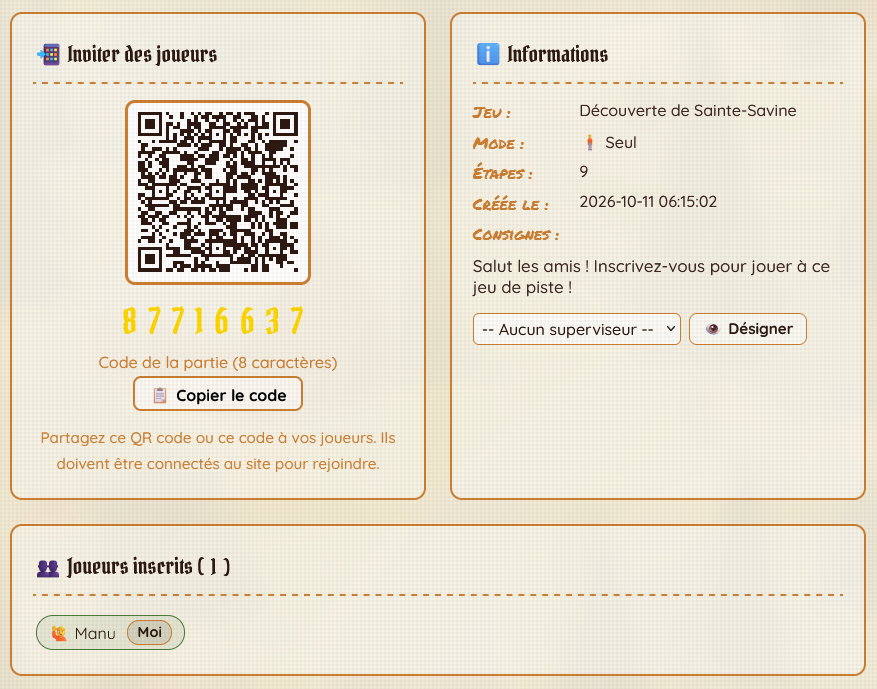
Depuis cette page, le maître du jeu peut envoyer le code de connexion de la partie aux autres joueurs, ou leur proposer de flasher le QR-Code qui leur permettra de la rejoindre directement.
Pour chaque partie, il est possible de désigner un superviseur, qui ne participera pas au jeu, mais qui pourra suivre l’avancement des équipes, et les aider éventuellement via un tableau partagé ou forcer à distance la validation d’une étape problématique.
Une fois que tous les joueurs ont rejoint la partie, et que les équipes ont été constituées, le maître du jeu clique sur « Lancer la partie » et celle-ci démarre.
Déroulement d’une partie
Une fois la partie démarrée, chaque joueur voit s’afficher sur son écran le tableau de bord de la partie. Celui-ci est divisé en plusieurs parties :
- Un bloc « Avancement des équipes » permet de suivre l’avancement des autres joueurs ;
- Un bloc contient la liste des étapes découvertes ; au départ, seule la première est affichée, avec son premier indice ;
- Les blocs « Score », « Statistiques » et « Tableau blanc ».
Les joueurs consultent l’indice de l’étape en cours, et cherchent à découvrir son emplacement. S’ils n’y parviennent pas, le capitaine de l’équipe peut débloquer un indice supplémentaire, parmi ceux enregistrés pour l’étape en cours.
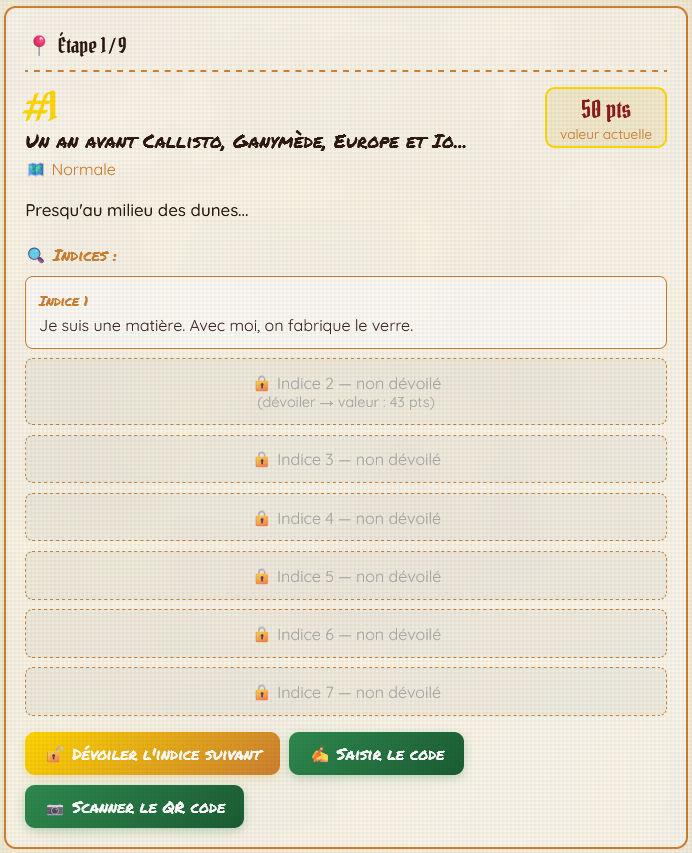
Le fait de dévoiler un indice diminue les points de l’étape ; par exemple, si une étape vaut 10 points et contient 5 indices :
- Le premier indice est grauit (il est dévoilé automatiquement au lancement de l’étape) ;
- Chacun des quatre indices suivants coûte 2 points (= valeur de l’étape divisé par le nombre d’indices) ;
- Si tous les indices sont dévoilés, l’étape ne vaut donc plus que 10–2–2–2–2 = 2 points.
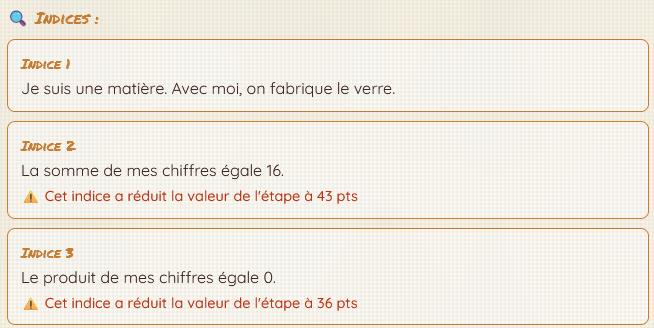
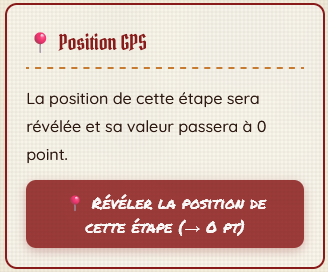
Si même avec l’ensemble des indices dévoilés, le joueur ou l’équipe ne trouve pas l’emplacement exact de l’étape, il est encore possible de dévoiler sa position GPS en cliquant sur le bouton « Révéler la position de cette étape » :
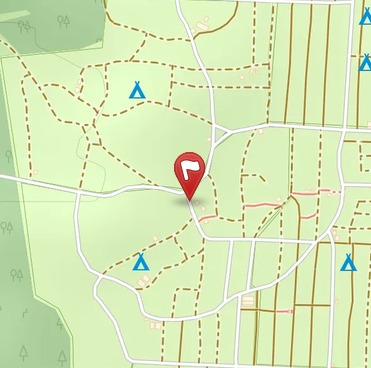
L’application ouvre alors un lien menant vers openStreetMap affichant la position exacte de l’étape ; la valeur en points de l’étape tombe alors à 0. Cela permet néanmoins aux joueurs de l’équipe de continuer la partie.
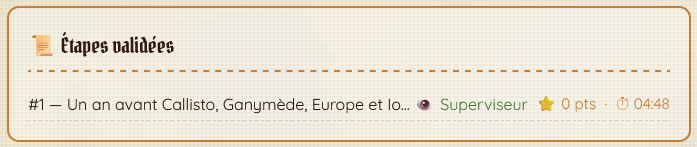
Dernière solution en cas de problème pour valider une étape problématique (si le QR-Code a disparu par exemple) : faire appel au superviseur, qui peut valider l’étape d’une équipe à distance. l’étape apparaît alors comme « Validée par le superviseur » dans les statistiques de la partie, et compte pour 0 point :
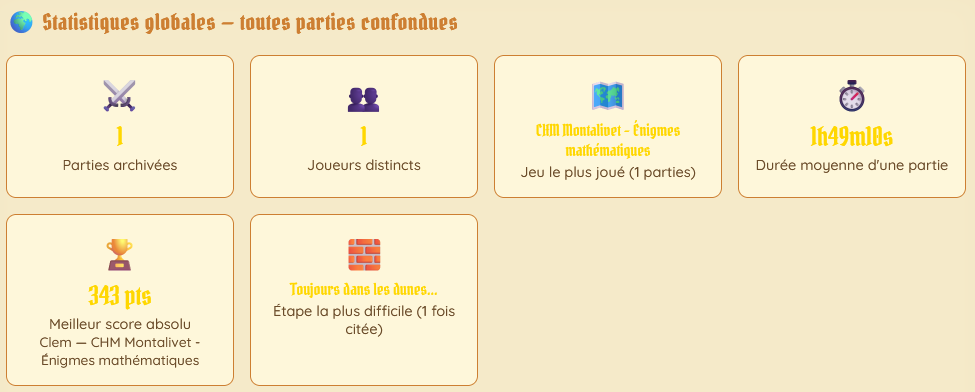
Une fois l’ensemble des étapes parcourues pour toutes les équipes, celles-ci enregistrent leur score dans le Hall of Fame (partie publique de l’application en ligne, visible par tous les visiteurs, même non inscrits) :
Tester l’application
Rien de plus facile, rendez-vous sur https://teznet.fr/piste, consultez la documentation pour en savoir plus :
Vous pouvez aussi consulter le Hall of Fame sans être inscrit.
L’application est également prévue pour être partiellement accessible, respecte les impératifs du RGPD et permet d’afficher quelques informations sur l’instance déployée. Une partie « Téléchargement » est également disponible, mais la toute dernière version (finalisée) de l’application ne s’y trouve pas encore ; si vous êtes intéressé(e) par le déploiement d’une instance, contactez-moi !